右クリック送るフォルダを一発で開く禁断の秘儀
アプリケーションやフォルダなどのショートカットを、
右クリック「送る」のフォルダに入れておくと、ファイルを右クリックしたときに出る「コンテキストメニュー」(または右クリックメニュー)の「送る」の項目に表示させることができる。
例えば「メモ帳」(notepad.exe)のショートカットを入れておけば、テキスト(メモ帳)ファイルではない何かのファイルを右クリックしたとき、「送る」の項目にメモ帳があり、メモ帳で開くことができる。
フォルダのショートカットであれば、そのフォルダにコピーを送ることができる。
この様に、使いこなせばいろいろ便利かもしれない。
右クリック「送る」のフォルダは、一般的に次のディレクトリにある。
※WindowsXP以前についてはこの限りではない。
C:\Users\ユーザー名\AppData\Roaming\Microsoft\Windows\SendTo
ちなみに標準では「AppData」は隠しフォルダである。
そこそこ階層が深いので、毎回いちいち開くのは大変だ。
一度開いた折に、デスクトップなどにショートカットを作っておいても良いが、なんだかエレガントではない気がするのではないか。
そこで、そんな我々は、いきなり必殺技を繰り出そう!
やり方は次の通りだ!
shell:sendto
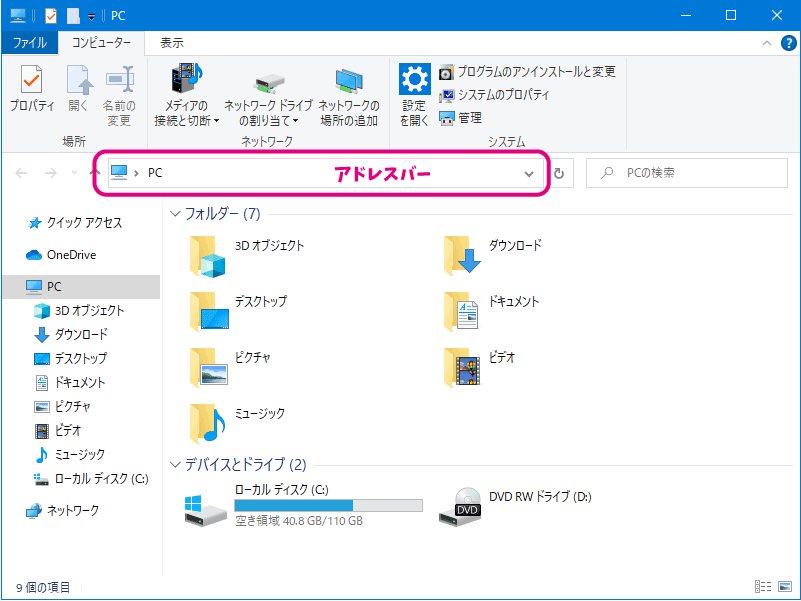
- ます、エクスプローラーまたはPCを開く。

- エクスプローラーのアドレスバーに「shell:sendto」と入力する。

すでに文字(アドレス)が書かれている場合は、消してから入力しよう。 - 右クリック「送る」のフォルダが開く。
隠しファイルを”表示しない”設定でも開く。
![エクスプローラー[shell:sendto]](https://sp.joymate.co.jp/wp-content/uploads/2021/03/explorershell-sendto.png)
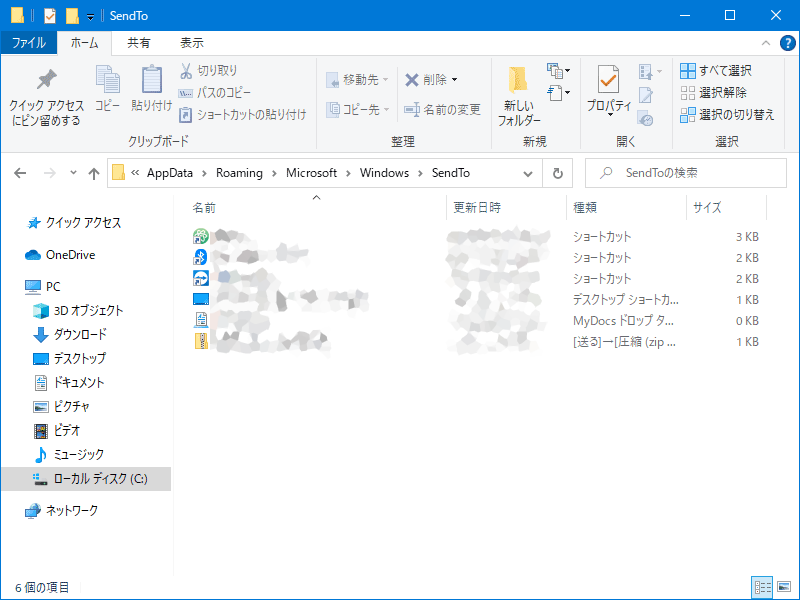
ここにアプリやフォルダのショートカットを放り込んでおくと、
ファイルを右クリックしたときに出る「コンテキストメニュー」(または右クリックメニュー)の「送る」の項目に表示させることができる。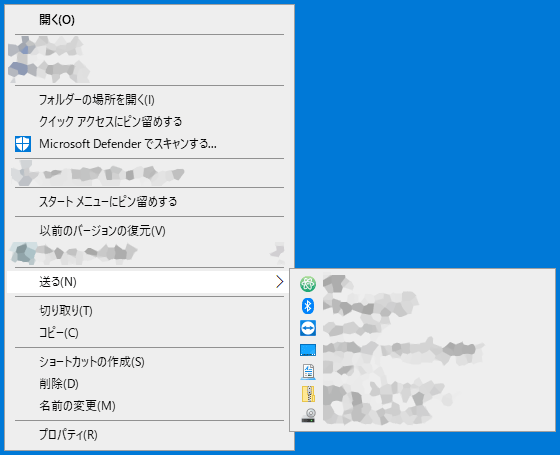
さらに、通っぽいやり方は、
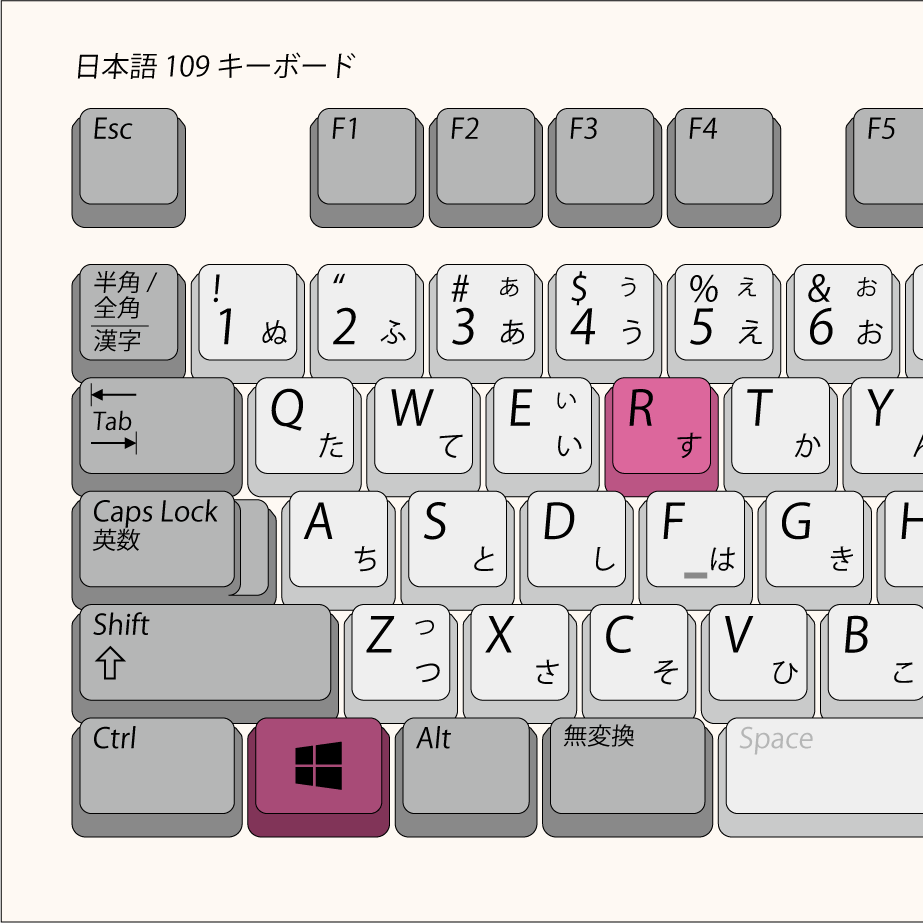
- [ Windows] + [R] で、「ファイル名を指定して実行」を呼び出す。

- 名前の欄に「shell:sendto」と入力する。
![ファイル名を指定して実行[shell:sendto]](data:image/png;base64,iVBORw0KGgoAAAANSUhEUgAAASwAAACbAQMAAADiCzRPAAAAA1BMVEUAAACnej3aAAAAAXRSTlMAQObYZgAAABxJREFUGBntwTEBAAAAwiD7p14LL2AAAAAAAMBXF50AAeMiUN8AAAAASUVORK5CYII=)
![ファイル名を指定して実行[shell:sendto]](https://sp.joymate.co.jp/wp-content/uploads/2021/03/winrshell-sendto.png)
※念のために書いておくが、入力した後は「Enterキー」を押すことを忘れずに!
以上!